Showing posts with label Android. Show all posts

Monday, December 29, 2014

Ayo Jadikan Android Sebagai Mouse


Menjadikan ponsel android sebagai mouse ternyata sangat mudah dilakukan, yaitu dengan menggunakan dua buah aplikasi dari necta bernama wifi mouse dan mouse server. Aplikasi wifi mouse mempunyai beberapa versi yaitu versi windows, Mac Osx, dan untuk linux. Dalam artikel ini, hanya akan diperlihatkan untuk versi windows (saya menggunakan Windows 7).

Langkah-langkahnya yakni:
A. Di Ponsel Android
Download aplikasi wifi mouse, tinggal buka google play store dan ketikkan kata wifi mouse pada fungsi pencarian. Pilih yang dari necta dan versi gratisan sob. Setelah itu langsung aja install


B. Di Laptop
Download aplikasi mouse server untuk versi Windows. Linknya http://wifimouse.necta.us/ ukurannya hanya 1.08 Mb. Setelah itu Install aplikasinya, tinggal next-next aja sob. hehe.... tapi jangan dijalankan dulu aplikasinya


C. Cara Menjalankan
  • Untuk menjalankan kedua aplikasi tersebut, harus dihubungkan dulu kedua-duanya. disini saya menggunakan fungsi tethering pada android.
  • Nyalakan fungsi tethering di perangkat android anda, kemudian nyalakan wifi pada laptop. Cari dah itu nama wifi perangkat anda, kemudian masukkan password dan koneksikan
  • Berikutnya jalankan aplikasi mouse server di laptop (jalankan dengan menggunakan fungsi run as administrator) 
  • Kemudian jalankan juga aplikasi wifi mouse pada android. Koneksikan ke nama pc anda, dan hp android pun ketika berubah fungsi menjadi mouse
Bukan hanya sebagai mouse, tetapi aplikasi ini memungkinkan juga untuk mengetik, mengontrol musik yang sedang dimainkan, dan juga mematikan laptop anda. Aplikasi ini juga cocok digunakan dalam presentasi.

Sunday, May 19, 2013

Cara Membuat Widget Blog Pribadi Di Android


Android memang ngga ada matinya, sistem operasi mobile buatan Google Inc ini banyak digunakan diberbagai perangkat mobile seperti smartphone, tablet, dan perangkat lainnya. Sistem operasi android memungkinkan penggunanya mempersonalisasi perangkatnya secara bebas. Ribuan aplikasi baik yang gratis maupun berbayar juga disediakan di Google Play Store serta dukungan dari berbagai pihak semakin memanjakan pengguna android.

Kembali Ke Topik....
Bisa ngga sih membuat widget blog pribadi di perangkat android? dan apa keuntungan atau manfaat yang didapat bagi pemilik blog? Widget blog pribadi di android, sepintas fungsinya mirip dengan internet shortcut. yaitu cara yang digunakan untuk menuju ke sebuah site cukup dengan sekali klik dan tidak perlu menulis alamat url site tersebut. Ada sebuah situs yang bisa membantu anda para blogger untuk membuat widget blog pribadi, bahkan jika serius, anda bisa bekerja sama dengan situs tersebut untuk mencari keuntungan (profit). Lalu manfaat apalagi yang didapatkan bagi blogger dengan adanya widget tersebut? Tentunya peningkatan trafik yang semakin bagus, apalagi jika anda membagi-bagikan widget tersebut untuk kemudian dipasang setiap orang pada perangkat android pribadinya. Banyak kan manfaatnya.... jadi buruan bikin widget blog pribadi, lanjutkan baca tutorialnya dibawah.


Langkah-Langkah Membuat Widget Blog Pribadi Untuk Android
1. Menuju site Appsgeyser
2. Silakan buat akun terlebih dahulu atau bisa juga dengan langsung membuat widgetnya
3. Masuk di menu Create dan pilih Create Now, atau klik langsung tulisan Create App di sudut kanan atas site tersebut.


4. Pada menu Create App From, pilih dan klik website


5. Kemudian anda akan diarahkan pada form Create. Isi dengan lengkap form tersebut yaitu dengan menuliskan alamat site anda, nama aplikasi, penjelasan, tentukan juga iconnya apakah ingin yang default atau ingin memakai icon anda sendiri, dan terakhir klik tombol Create App dibagian bawah.


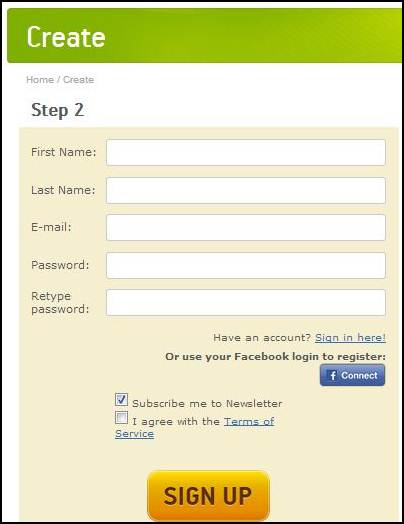
6. Jika sebelumnya anda belum punya akun ataupun belum melakukan login, maka situs appgeyser akan menampilkan form login seperti gambar dibawah ini.


7. Kemudian anda akan diarahkan pada menu dashboard. Aplikasi widget blognya sudah jadi, dan anda dihadapkan pada tiga pilihan yaitu mendownload aplikasi tersebut (file aplikasinya berekstensi apk), membagi aplikasi tersebut di Google Play, atau memonetize aplikasi tersebut. Terserah anda.


Ini hasil pembuatan widget blog pribadi, berhasil terpasang di tablet pribadi admin.


Baca juga artikel android lainnya.

Monday, April 22, 2013

Mengubah Tampilan Android ICS Menjadi Jelly Bean

Mengubah Tampilan Android ICS Menjadi Jelly Bean


Android terbaru yang dirilis Google Inc yakni Jelly Bean yang perlahan akan menggeser versi android sebelumnya yakni Ice Cream Sandwich. Berbagai kelebihan dihadirkan android Jelly Bean antara lain tampilan antar muka yang berbeda, ditanamkannya fitur file manager, efisiensi daya yang lebih baik, virtual keyboard yang lebih nyaman dan berbagai fitur lainnya. 

Bagi anda yang memiliki perangkat android terbaru tentu tidak ada masalah karena akan mendapatkan update terbaru dari vendor masing-masing. Tapi tidak demikian bagi anda yang menggunakan perangkat android lawas alias keluaran lama karena kecil kemungkinan bisa mendapatkan update sistem android Jelly Bean. Namum tidak perlu khawatir karena dengan memanfaatkan aplikasi gratis di Google Play Store, anda bisa merasakan tampilan ciamik dari Android terbaru Jelly Bean, yaa mungkin tidak secara keseluruhan tapi lumayanlah.

Berikut ini daftar aplikasi yang bisa digunakan untuk mengubah tampilan lawas android diperangkat anda:

  1. Holo Launcher. Aplikasi dari Mobint Software yang berukuran 1 Mb ini akan mengubah tampilan launcher yang serupa dengan Jelly Bean.
  2. Holo Locker. Digunakan untuk mendapatkan tampilan lock screen yang serupa dengan jelly bean. ukuran aplikasi ini sangat kecil yaitu 365 Kb yang juga dibuat oleh Mobint Software.
  3. Jelly Bean Wallpaper. Aplikasi ini akan membantu untuk menghadirkan wallpaper ala jelly bean. Agak lumayan besar ukurannya yakni 5 Mb
  4. Jelly Bean Live Wallpaper. Seperti namanya aplikasi ini untuk menghadirkan live wallpaper ala Jelly Bean yang dijamin akan memanjakan mata anda. Ukuran hanya 1.4 Mb
  5. Jelly Bean Keyboard. Dengan ukuran 5 Mb, aplikasi ini akan menghadirkan tampilan keyboard yang sama dengan jelly bean.
  6. Jelly Bean StatusBar. Aplikasi besutan Team Syndicate ini digunakan untuk mengubah status bar pada perangkat android lawas anda. Dengan aplikasi ini anda bisa mengatur icon apa saja yang ingin ditampilkan di status bar seperti Wifi, bluetooth, dan sebagainya. Ukuran aplikasi ini 400 Kb.
Itu tadi keenam aplikasi yang akan membantu anda merasakan tampilan dari Android Jelly Bean.
Selamat mencoba.......

Sunday, April 21, 2013

Aplikasi Tampilan Windows 8 di Android

Aplikasi Tampilan Windows 8 di Android


Android memang sistem operasi mobile yang nyaman digunakan, ada banyak aplikasi yang bisa digunakan, baik itu yang berbayar, maupun yang gratisan. Termasuk untuk urusan merubah interface android yang anda gunakan, Google Play Store menyediakan cukup banyak aplikasi yang bisa didownload. Salah satunya adalah mengubah tampilan android menjadi tampilan metro ala Windows 8. 

Saya pribadi termasuk yang suka dengan tampilan metro Windows 8 yang terlihat minimalis itu. Dan saya yakin, anda pun demikian. Dibawah ini tampilan Windows 8 di Android, yaa sekilas lumayan miriplah dengan WindowsPhone 8.

tampilan windows 8 di android

Tanpa banyak cap cus lagi, langsung aja sobat masuk ke Google Play Store dan ketikkan di pencarian dengan kata kunci Tile Launcher Beta dan langsung download aplikasinya secara gratis. Ukurannya hanya 4.1 Mb jadi sangat ringan dan tidak akan menambah berat android anda.

Aplikasi serupa yang bisa anda coba untuk merasakan tampilan Windows 8 di Android antara lain:
  1. Fake Windows 8 Screen ukuran 1.17 Mb
  2. Fake Windows 8 Launcher ukuran 882 Kb
  3. Fake Windows 8 ukuran 565 Kb
  4. Transparent Windows 8 ukuran 1.17 Mb
Selamat mencoba, jika ada aplikasi lain yang lebih bagus, saya tunggu sarannya di kolom komentar.

Saturday, March 30, 2013

Kode Tersembunyi Perangkat Android


Saya yakin sebagian besar masyarakat saat ini sudah mengenal Android, Ya Android merupakan sistem operasi berbasiskan Linux yang dikembangkan oleh Google Inc, yang ditujukan untuk perangkat ponsel dan tablet. Beberapa kelebihan android dibandingkan sistem operasi mobile yang lain misalnya bersifat open source serta suguhan ribuan aplikasi yang berkualitas dan selalu update.

Hingga saat ini Google Inc telah mengembangkan berbagai versi android yaitu
- Cup Cake
- Donut
- Eclair
- Froyo
- GingerBread
- HoneyComb
- Ice Cream Sandwich

Oke kembali ke........ laptop (ke topik maksudnya ^_^)
Ternyata perangkat android yang anda gunakan, punya kode rahasia dan tersembunyi loch. Yaa sebagai pengguna android, kode rahasia tersebut memang tidak akan kita butuhkan dan jarang dipakai. Kode tersebut lebih diperuntukkan untuk para teknisi gadget. Namum tidak ada salahnya juga, jika kode rahasia itu anda ketahui.

Kode-kode Rahasia Perangkat Android

*#44336# untuk mengetahui waktu pembuatan android dan versi firmwire 

*#*#7780#*#* untuk melakukan factory reset

*#*#1472365#*#* untuk mengetes GPS

*#*#0*#*#* untuk mengecek LCD

*#2663# untuk informasi firmware version pada touch screennya

*#0673# untuk mengecek melody test pada semua pilihan yang tersedia jika ada salah satu yang tidak berbunyi pasti ada yg bermasalah dengan speaker diperangkatnya.

*#0842# untuk mengetes kemampuan getar (vibration). pastikan getaran saat dicoba tidak terputus. Lakukan minimal 1 menit

*#*#4636#*#* untuk mengetahui statistik baterai , penggunaan aplikasi & info tentang wifi serta stastistik pemakaian.

*#232337# untuk mengetes Bluetooth. Nanti akan muncul Bluetooth address viewer.

*#*#526#*#* untuk mengetes WLAN

*#*#3264#*#* untuk mengetahui versi RAM

Nb : Sebagian kode mungkin tidak bisa digunakan, tergantung pabrikan masing-masing

Thursday, March 28, 2013

Backup Data Di Perangkat Android


Melakukan backup data sangat diperlukan, hal ini untuk mencegah hilangnya data (baik itu berupa nomor kontak, aplikasi dan file dokumen) jika perangkat yang digunakan bermasalah atau mengalami hang. Cara untuk melakukan back-up pun berbeda-beda, demikian juga cara untuk melakukan back-up di perangkat android.

Berikut ini cara yang bisa anda lakukan untuk melakukan back-up data pada perangkat android yang digunakan. Disini anda akan memanfaatkan 2 buah aplikasi yaitu Busybox dan Titanium Backup
1. Download kedua aplikasi gratis tersebut di Android market
2. kemudian install kedua aplikasi tersebut. Busybox diinstall terlebih dahulu, baru kemudian Titanium Backup
3. Setelah diinstall, buka aplikasi Titanium Backup
4. Tekan tombol menu lalu klik batch
5. Pilih Backup all user apps + system data, kemudian klik Run
6. Pilih menu "Run the batch Operation", atau pilih terlebih dahulu mana aja aplikasi yang akan di backup dengan cara mencentang. Tunggulah prosesnya sampai selesai

Sedangkan untuk membackup file berupa foto, video caranya adalah :

1. Sambungkan Android dengan komputer menggunakan kabel USB. Jika diperlukan driver akan terinstall ke komputer kita. Untuk pengguna Mac, program Android File Transfer bisa didownload dan diinstall secara gratis.
2. Pilih drive Androidmu dan buka direktori DCIM. Disitulah letak semua file, photo, video. Cara cepatnya bisa langsung kita copy-paste semua folder tsb ke komputer.
3. Tinggal pilih data atau file yang akan di backup.


Itu tadi tips cara membackup data pada perangkat android. Aplikasi lain yang bisa anda gunakan yaitu
1. MyBackup
2. Mobile Backup II
3. MyPhoneExplorer
4. App Backup And Reinstall

Selamat mencoba......

Sunday, February 10, 2013

Tips Menghemat Penggunaan Baterai Android

-


Sistem operasi Android kini telah menjadi idola baru dalam dunia telekomunikasi. Sejumlah Vendor terkenal menggunakan sistem operasi Android, baik itu pada HP maupun Tablet. Namum dibalik kemudahan dan fasilitas yang ditawarkan, ternyata sistem operasi android memiliki kelemahan yakni boros dalam penggunaan daya. Memang sebenarnya borosnya penggunaan baterai pada android sulit dihindari, hal ini dikarenakan android menjalankan berbagai macam aplikasi selain itu perangkat android hampir selalu terhubung dengan akses internet.

Meski begitu, tips berikut ini setidaknya bisa mengurangi 15 % penggunaan baterai perangkat android anda. Berikut ini beberapa tips cara menghemat baterai Android yang bisa anda lakukan
1. Pilihlah tampilan yang minimalis, kurangi jumlah shortcut dan pilihlah wallpaper yang statis. Kurangi juga pemakaian widget yang tidak perlu.

2. Atur waktu Sleep / Tidur perangkat menjadi 15 detik dan kurangi tingkat pencahayaan perangkat (lihat kondisi juga, jika berada diluar ruangan sebaiknya tingkat pencahayaan dinaikkan)


3. Nonaktifkan fitur Bluetooth dan Wifi saat tidak digunakan

4. Nonaktifkan fitur GPS jika sedang tidak digunakan

5. Tips agar baterai android lebih awet, yakni pengisian ulang baterai sebaiknya dilakukan pada saat baterai dalam keadaan low-batt dan segeralah diputuskan begitu baterainya terisi penuh.


6. Jika tidak ingin repot melakukan ke 5 tips diatas, anda bisa mendownload aplikasi Juice Defender. Aplikasi ini akan membantu akan dalam melakukan pengaturan penghematan baterai secara instant dan cepat.


Semoga tips ini membantu menghemat pemakaian baterai android anda.

Followers

Sponsor Lagi


Copyright © 2013. Bukan Catatan Manusia Biasa - All Rights Reserved
Design by Luhur Muhammad Fatah | Powered By Blogger.com